VANSHIKA COMPUTER CLASSES
कंप्यूटर से फ़ाइलों को हमेशा के लिए डिलीट करना चाहतें हैं? तो इसके 3 तरीके हैं

अधिकांश लोगों के पास कुछ डेटा ऐसा होता है, जिसे वे अन्य लोगों के साथ शेयर नहीं करना चाहते – पासवर्ड, पर्सनल इनफॉर्मेशन, काम के डॉक्युमेंटस्, फाइनेंसियल रिकॉर्ड, और अन्य कुछ भी।
शायद आपने भी अपने कंप्यूटर पर ऐसी कुछ इनफॉर्मेशन सेव कि है, जिसे आपने सीक्रेट टेक्निक को अप्लाई कर आपके पर्सनल डाटा को सिक्योर किया हैं।
लेकिन जब इस हार्ड डिस्क से आपके पर्सनल डेटा रिमूव करने का समय आता है, तो चीजें थोड़ी अधिक कॉम्प्लिकेटेड हो जाती हैं और आपकी प्राइवेसी को बनाए रखना उतना आसान नहीं होता जितना यह पहले संभव लग रहा था।
आप पहले यह सोचेंगे कि जब आप फ़ाइल को डिलीट कर देंगे, तो डेटा पीसी से चला जाएगा। लेकिन यह काफी नहीं, जब आप कोई फ़ाइल डिलीट करते हैं, तब ऑपरेटिंग सिस्टम वास्तव में डिस्क से फ़ाइल को डिलीट नहीं करती; यह केवल फ़ाइल सिस्टम टेबल से इस फ़ाइल के रेफरन्स को रिमूव करती है।
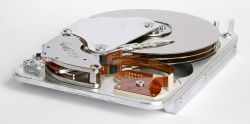
यह फ़ाइलें डिस्क पर तब तक रहती हैं, जब तक इसके ऊपर एक और फ़ाइल नहीं बनाई जाती है। ऐसा होने पर भी डिस्क प्लैटर सरफेस पर मैग्नेटिक फ़ील्ड्स को स्टडी करके डेटा को रिकवर करना संभव हो सकता है।
कई यूजर्स यह सोचते हैं की, उनके पर्सनल या सेंसिटिव डेटा को अनॉथराइज़्ड एक्सेस से प्रोटेक्ट करने के लिए, वे ‘Delete’ या ‘Shift+Delete’ बटन को प्रेस करेंगे। लेकिन क्या आप जानते हैं कि डेटा रिकवरी के कई सॉफ्टवेयर्स फ्री में उपलब्ध हैं? जो आपका डेटा आसानी से रिकवर कर के दे सकते है।
फ़ाइल को ओवरराइट करने से पहले, कोई भी आपके द्वारा डिलीट किए गए डेटा को आसानी से डिस्क मेंटेनेंस या अनडिलीट यूटिलिटी से रिकवर कर सकता है।
हम सभी ने यह हॉरर स्टोरीज सुनी हैं, कि किसी ने सेंकेंड हैंड कंप्यूटर या लैपटॉप खरीदा और उसे उसमें पिछले ओनर का कई सारा पर्सनल डेटा मिला।
आपके इस पर्सनल इनफॉर्मेशन का गलत इस्तेमाल हो सकता हैं और आप पर मुसिबत आ सकती हैं।
आप कहेंगे कि, “यह मेरे साथ कभी नहीं होगा”। “मैं पहले सभी फाइलों को डिलीट कर दूँगा” या “इसे बेचने से पहले ड्राइव को मैं फॉर्मेट करता हूं।”
लेकिन सच बात यह हैं, कि वह डेटा जो आपको लगता है कि मिट चुका है वह अभी भी ड्राइव पर स्टोर है।
इसलिए, जब आप अपने पर्सनल या सेंसिटिव इनफॉर्मेशन को डिलीट करना चाहते हैं, तब सिर्फ “Shift+Delete” काफी नहीं हैं। आपको इन बेस्ट फ्री थर्ड पार्टी सॉफ्टवेर का इस्तेमाल करना चाहिए।
1) Eraser:
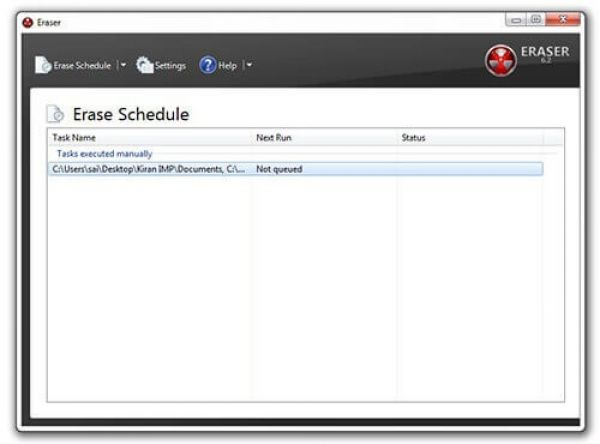 Eraser एक फ्रीवेयर और ओपन सोर्स सिक्युरिटी टूल है जो आपकी हार्ड ड्राइव से पूरी तरह से डेटा को रिमूव करता है। यह बाइनरी कोड के पैटर्न को रैन्डमली यूज कर डेटा को कई बार ओवरराइट कर सकता है।
Eraser फाइल, फ़ोल्डर्स, या दोनों को सुरक्षित रूप से डिलीट करना आसान बनाता है। रैन्डम डेटा का इस्तेमाल कर यह फाइल या फ़ोल्डर्स को ओवरराईट करता हैं। इसमें डिलीट कि गई फ़ाइलों को ओवरराईट करने के लिए कई ऑप्शन हैं, जिनमें US DoD 5220.22-M स्टैंडर्ड (3-pass और 7-pass) के दो वर्जन हैं, और Gutmann मेथड, जिसमें फ़ाइलों को 35 बार रैन्डम डेटा से ओवरराईट किया जाता हैं।
Eraser में आप किसी भी फ़ाइल्स और फ़ोल्डर्स को ऑन-डिमांड इंटरफ़ेस में डिलीट कर सकते हैं, या फ़ाइल्स और फ़ोल्डर्स को विशिष्ट समय में सुरक्षित रूप से डिलीट करने के लिए शेड्यूल कर सकते हैं।
डाउनलोड: Eraser
2) FolderShredder:
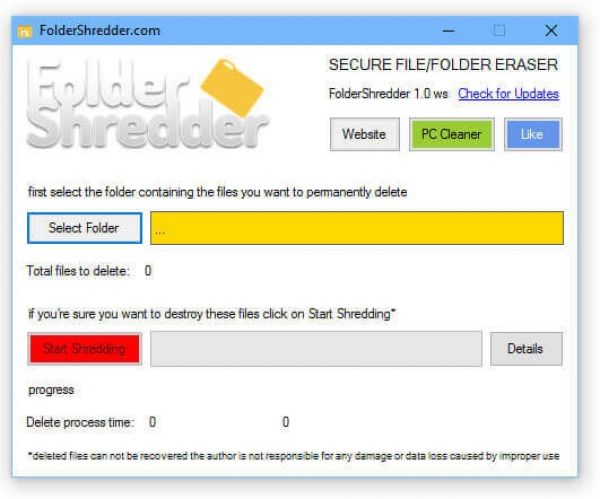 कोई भी व्यक्ति जो आपके पीसी के हार्ड ड्राइव को एक्सेस कर सकता हैं, वह आपके द्वारा डिलीट की गई फ़ाइलों को रिकवर कर सकता हैं। लेकिन FolderShredder डिलीटेड फ़ाइलों को रिकवर करना असंभव बनाने के लिए सर्वोत्तम मेथड का उपयोग करता है: अल्टर्नेट पैटर्न पर ओवरराइट कर, बाइनरी मोड में रिराइट करना, श्रिंक फ़ाइल, फिर से रिराइट करना और एन्क्रिप्ट करना, रिनेम और डिलीट करना।
इससे आपको अपने पीसी पर स्टोर इनफॉर्मेशन को डिलीट करने पर पूरा कंट्रोल मिल जाता हैं जो आप चाहते हैं की यह डेटा बिना किसी के हाथ में आए हमेशा के लिए रिमूव हो जाए।
यह प्रोग्राम पूरी तरह से फ्री हैं और आप सिर्फ एक क्लिक से किसी भी फ़ाइल और फ़ोल्डर को डिलीट कर सकते हैं।
इसके साथ ही अच्छी बात यह हैं की यह पोर्टेबल हैं, इसलिए आपको इसे इंस्टॉल करने की जरूरत नहीं। आप इस प्रोग्राम को .exe फ़ाइल को डबल क्लिक कर रन सकते हैं। इतना हीं नहीं, Virus Total इस फ्री ऑनलाइन टूल ने इसे पूरी तरह से सेफ बताया हैं।
Select Folder बटन को क्लिक कर अपने पीसी पर फ़ाइलों या फ़ोल्डरों के लिए ब्राउज़ करें।
फिर Start Shredding बटन पर क्लिक कर करें। अब आपको एक प्रोग्रेस बार दिखाई देगा और आख़िर में ‘Shredding files completed!’ का मैसेज दिखाई देता हैं।
डाउनलोड: FolderShredder
3) Free File Shredder:
File Shredder से आप अपनी हार्ड ड्राइव से फ़ाइलों को बिना किसी रिकवरी भय के रिमूव कर सकते हैं।
File Shredder परमनेंट इरेज सोल्युशन से कई अधिक हैं, क्योकि इसे इंस्टॉल करने की आवश्यकता है और इसका कोई पोर्टेबल वर्जन नहीं है, लेकिन इसमें कुछ उपयोगी टास्क हैं जो इसे सार्थक बना सकते हैं।
इसके इरेसिंग अल्गोरिथ्म्स में 1 या 2 pass, DoD 3 pass, सिक्योर 7 pass या Gutmann 35 pass मेथड हैं। इसके साथ ही इसमें एक्सप्लोरर इंटीग्रेशन हैं, जो सीधे किसी भी फ़ाइल/फ़ोल्डर को तूरंत इरेस कर सकता हैं।
इसके साथ ही इसमें एक और उपयोगी फंक्शन हैं, जिसमें यह सिलेक्ट किए गए ड्राइव की अनयूज़्ड स्पेस को पूरी तरह से इरेस कर सकता हैं। इसमे आप फ़ाइल्स और फ़ोल्डर्स को ड्रैग और ड्रॉप कर एड कर सकते हैं या फिर Add बटन से एड कर सकते हैं।
डाउनलोड: File Shredder